Seestar S50 Astrofotografie: Eigene Aufnahmen und Stacking mit Siril
Stacking von Aufnahmen aus einem Smart-Teleskop mit Siril 1.4 und anschließende Bearbeitung in GIMP
(erstellt von Matthias Schmidt - www.astroblog-of.de – Version 2.2)
Inhaltsverzeichnis
Stacking von Aufnahmen aus einem Smart-Teleskop mit Siril 1.4
1. Automatisierung mit Scripten
2. Vorbereitungen für die Nutzung von Starnet und GraXpert
3. Stacken der Einzelaufnahmen
4. Ausführung des Scripts zum Stacken der Aufnahmen
Nachbearbeitung der gestackten Aufnahmen in Siril 1.4
1. Farbkalibrierung
a) automatische Farbkalibrierung
b) Manuelle Farbkalibrierung
2. Grünrauschen entfernen
3. Hintergrund extrahieren
4. Entrauschen
5. Bild zuschneiden
6. Sterne und Nebel trennen – Bild strecken
7. Option: Strecken ohne Trennung von Sternen und Nebel
a) mit Asinh
b) Strecken mit dem Histogramm
8. Sternform verbessern
9. Farbsättigung erhöhen
10. Als TIFF speichern
Feinarbeiten in GIMP
1. Farbkurven anpassen
2. Belichtungswerte anpassen
ANHANG
Histogramm-Streckung – Erklärung der Parameter und Funktionsweise
Richtwert-Tabelle nach Objekttyp
Anmerkungen zu den Werten und Typen
Stacking von Aufnahmen aus einem Smart-Teleskop mit Siril 1.4
Mit dem Kauf des Seestar S50 haben sich mir neue Möglichkeiten eröffnet, eigene Astrofotografie-Aufnahmen zu erstellen – und das, ohne mehrere tausend Euro in teure Ausrüstung investieren oder mich tief in deren komplexe Bedienung einarbeiten zu müssen. Natürlich wären die Ergebnisse mit einer professionellen Ausrüstung deutlich besser, doch für meine Zwecke – nämlich eigene Fotos als Ergänzung für meine Beobachtungsberichte – reichen mir die Resultate vollkommen aus.
Auch wenn ich mit den direkten Ergebnissen einigermaßen zufrieden bin, gibt es – wie so oft in der Astrofotografie – immer noch Optimierungspotenzial. Dieses Potenzial liegt vor allem in der manuellen Bearbeitung der Einzelaufnahmen. Durch die Nachbearbeitung hast Du mehr Einfluss darauf, welche Frames in das Endergebnis einfließen, und Du kannst der gestackten Rohdatei beim anschließenden Bildprocessing Deinen persönlichen Feinschliff verleihen.
Für die Bearbeitung stehen verschiedene Programme zur Verfügung. Ich habe mich für Siril entschieden – zum einen, weil es kostenlos ist, und zum anderen, weil es unter Linux problemlos läuft. Wenn Du Stacking mit Siril betreibst, solltest Du Dir allerdings etwas Zeit nehmen, um die einzelnen Schritte und Arbeitsabläufe zu verstehen. Alle Stacking-Programme haben nämlich eines gemeinsam: Du musst Dich zunächst einarbeiten und nachvollziehen, wie die Programme arbeiten und welche Schritte in welcher Reihenfolge erforderlich sind.
Das nötige Wissen habe ich mir aus zahlreichen Videos und Anleitungen im Internet zusammengesucht. Mittlerweile habe ich mir einen eigenen Workflow in Siril erarbeitet, der für mein Empfinden gute Ergebnisse liefert.
Wie ich dabei genau vorgehe, zeige ich in meiner folgenden Siril-Anleitung für das Seestar S50. Am Ende dieser Anleitung findest Du noch zwei Beispiele für Fotos direkt aus dem Seestart und jeweils nach der Bearbeitung mit Siril.
1. Automatisierung mit Scripten
Ab der Version 1.4 werden in Siril nicht nur Scripte für den eigentlichen Stackingprozess unterstützt, sondern auch Pythonscripte, mit denen sich noch einige Aufgaben mehr erledigen lassen. Zum Beispiel kannst Du damit Satellitenspuren aus den Aufnahmen filtern, die Aufnahme entrauschen oder die Form der Sterne verbessern.
Um all diese Funktionen nutzen zu können, musst Du Dir zunächst die Scripte aus Siril heraus herunterladen. Möchtest Du eventuell Sterne entfernen und später wieder zusammenfügen, benötigst Du noch das Programm Starnet. Für die Bearbeitung mit GraXpert benötigst Du natürlich ebenfalls das Programm. Beide Programme gibt es kostenlos zum Download. Mehr dazu gleich. Zunächst kümmern wir uns um den Download der benötigten Scripte. Ich werde hier in dieser Anleitung nur die Scripte erwähnen, die ich auch einsetze. Ich selbst habe noch nicht alle ausprobiert.
Um nun also die Scripte zu laden, klickst Du in Siril auf „Scripte“ → „Scripte laden“. Im sich nun öffnenden Fenster kannst Du im unteren Bereich die Scripte auswählen, die Du in Siril laden möchtest.

Hier die Auflistung der Scripte, die Du jetzt auswählen musst, um die späteren Bearbeitungsschritte durchführen zu können:
Satellite_Trail_Removal → zum Entfernen von Satellitenspuren
GraXpert-AI → Hintergrund-Entfernung, Entrauschung
AberrationRemover → Sterne optimieren
Seestar_Preprocessing → Stacken der FIT-Dateien vom Seestar
Wenn Du bei allen genannten Scripten den Haken gesetzt hast, klicke einfach auf „Anwenden“, und die Scripte werden geladen. Bei einigen Scripten wird beim ersten Start noch einiges installiert, weswegen es bei der ersten Verwendung etwas länger dauern kann.
2. Vorbereitungen für die Nutzung von Starnet und GraXpert
Kommen wir nun zur Integration der beiden Programme Starnet und GraXpert. Zunächst lädst Du beide Programme herunter und entpackst sie anschließend an einen Ort, wo Du sie später wieder findest. Es empfiehlt sich, die Programme in das gleiche Verzeichnis wie die Scripte zu entpacken, damit Du Scripte und Programme einfach und schnell sichern kannst, wenn Du es benötigst. Das Verzeichnis, in dem die Scripte liegen, bekommst Du im Fenster „Scripte laden“ angezeigt.
Starnet bekommst Du HIER. Ziemlich weit unten auf der Seite ist der Download zu finden. Und GraXpert erhältst Du HIER.
Jetzt musst Du Siril noch verraten, wo die ausführbaren Dateien der Programme liegen. Dazu klickst Du oben rechts auf den Menübutton und wählst dort den Punkt „Einstellungen“ aus. Im Fenster für die Einstellungen musst Du jetzt im linken Navigationsmenü „Verschiedenes“ auswählen. Nun kannst Du rechts im Fenster unter „Software Speicherort“ die jeweiligen ausführbaren Dateien von Starnet und GraXpert auswählen. Ist das erledigt, musst Du die Einstellung noch durch Anklicken von „Anwenden“ abschließen.
3. Stacken der Einzelaufnahmen
Jetzt kommen wir zum ersten Verarbeitungsschritt, dem Stacken der Einzelaufnahmen. Das erledigst Du bequem mit dem zuvor heruntergeladenen Script „Seestar Preprocessing“. Dieses Script erwartet die FITS-Dateien in einem Ordner mit dem Namen „lights“.
Lege also zunächst einen Ordner mit dem Objektnamen an (z. B. NGC 6992) und darin einen Unterordner namens lights.
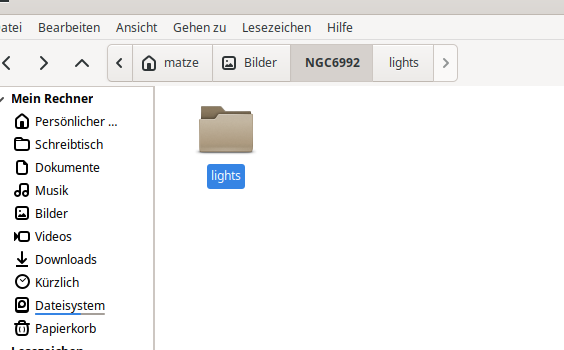
Kopiere anschließend alle FITS-Dateien des gewählten Objekts von Deinem Smart-Teleskop in dieses Verzeichnis.
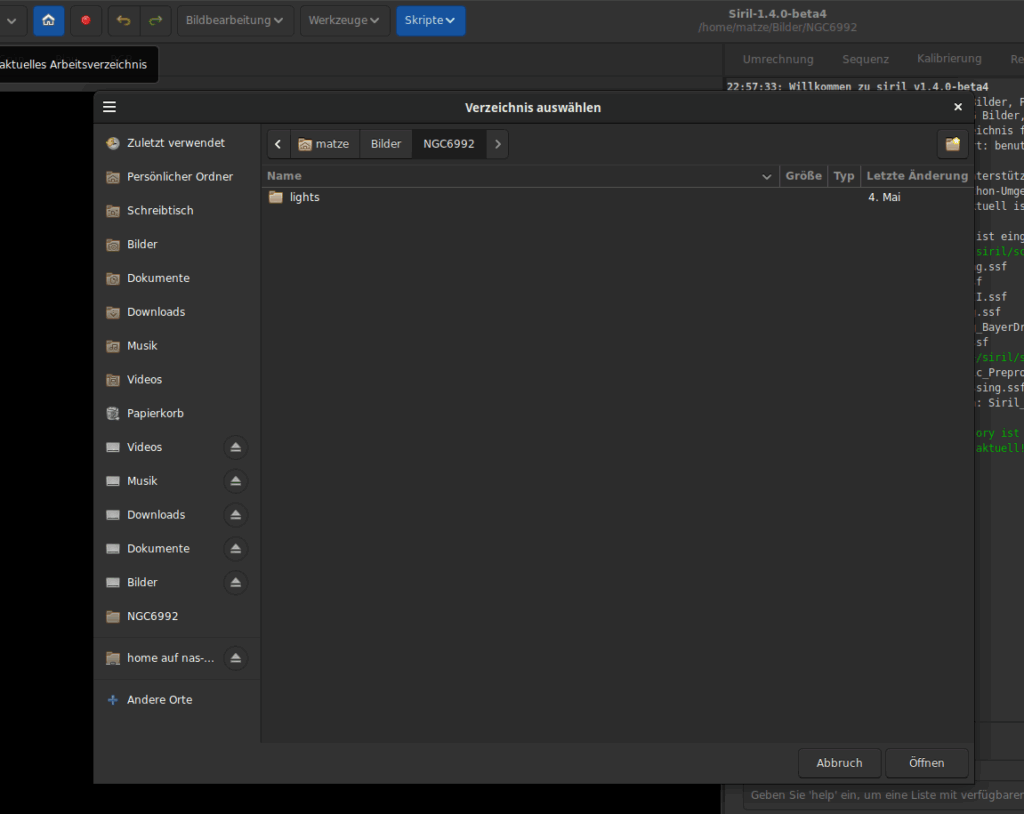
Als Nächstes musst Du in Siril das Arbeitsverzeichnis setzen. Das geschieht durch Anklicken des Haus-Symbols in der Menüleiste. Wähle hier den zuvor erstellten Ordner mit dem Objektnamen aus (im Beispiel NGC 6992).
4. Ausführung des Scripts zum Stacken der Aufnahmen
Nun kommen wir zum eigentlichen Stacking der Einzelaufnahmen. Rufe das Stackingscript über „Scripte“ → „Siril Scriptdateien“ → „Seestar_Preprocessing.ssf“ auf.
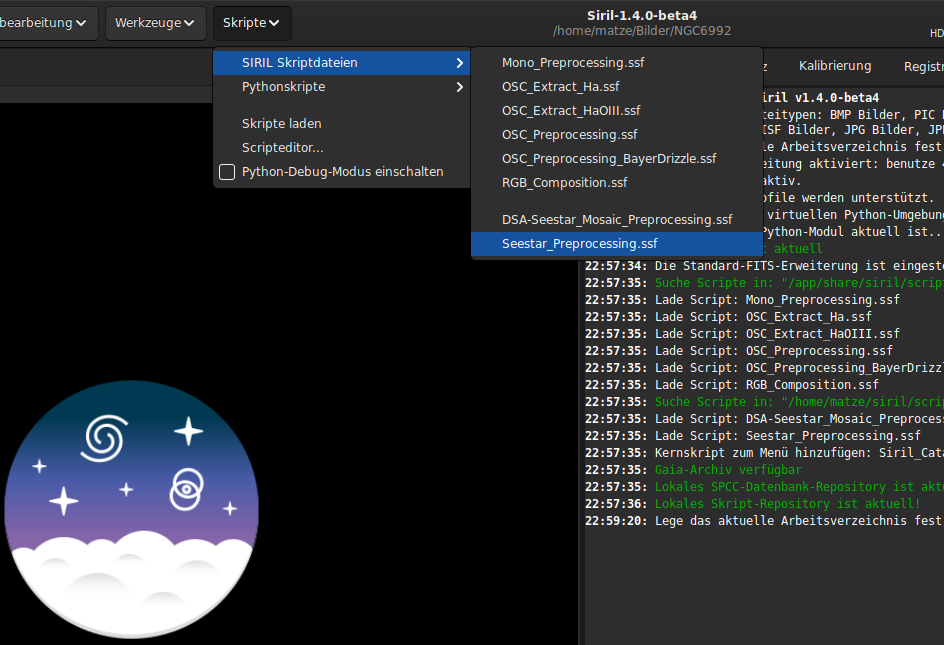
Das Script wird nun ausgeführt, was – je nach Anzahl der Aufnahmen – einige Zeit in Anspruch nehmen kann. Am Ende sollte das Script ohne Fehlermeldung beendet werden.
Wenn das Script ohne Fehler durchgelaufen ist musst Du das fertig gestackte Bild öffnen. Du siehst dann zunächst nur ein schwarzes Bild.

Nachbearbeitung der gestackten Aufnahmen in Siril 1.4
Nachdem die Aufnahmen erfolgreich gestackt wurden, beginnt der eigentliche Bildbearbeitungsprozess. Das Summenbild ist zu diesem Zeitpunkt noch linear, also sehr dunkel, und enthält weder korrekte Farben noch einen gleichmäßigen Hintergrund. In den folgenden Schritten wird das Bild so aufbereitet, dass es für die finale Bearbeitung in GIMP vorbereitet ist.
Um das vorläufig gestackte Ergebnis sichtbar zu machen, wählst Du im unteren Bereich des Fensters im Auswahlfeld „Autostretch“ aus. Nun siehst Du statt des dunklen, fast schwarzen Bildes bereits eine erste Voransicht.
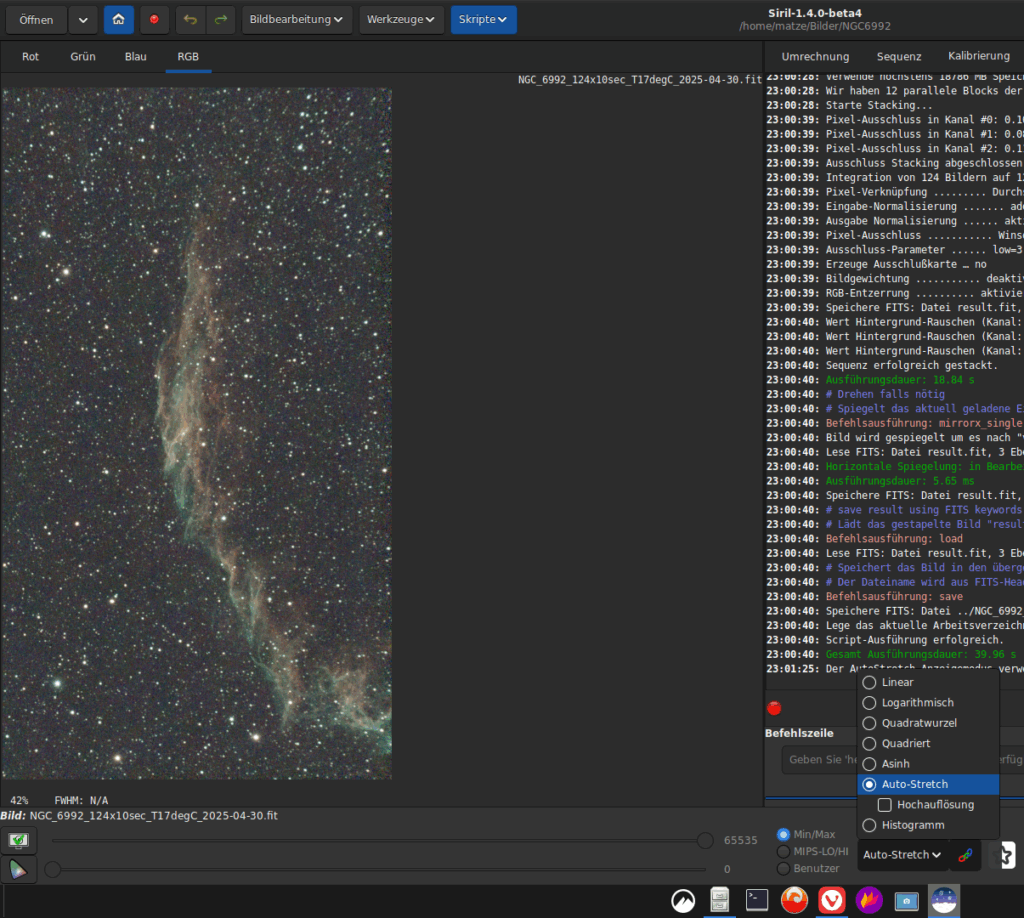
1. Farbkalibrierung
Ziel der Farbkalibrierung ist es, ein natürliches, farblich ausgewogenes Bild zu erhalten. In Siril kann die Farbkalibrierung automatisch oder manuell erfolgen. Bei der automatischen Variante gibt es mit der Version 1.4 jetzt zwei Varianten: einmal die „Photometrische“ und einmal die „Spektrophotometrische“. Bei der „Photometrischen Farbkalibrierung“ werden die Sternfarben zur Kalibrierung genutzt. Die „Spektrophotometrische Farbkalibrierung“ basiert auf physikalischen Werten und liefert einen genaueren Abgleich. Beide Varianten liefern gute Ergebnisse, und Du probierst am besten aus, welche Dir besser gefällt.
a) automatische Farbkalibrierung
Für die Nutzung der automatischen Varianten muss in beiden Fällen zuvor eine „Astrometrische Lösung“ ausgeführt werden. Dabei wird der Bildinhalt mit Daten aus Sternenkatalogen abgeglichen, und es wird eine mathematische Beziehung zwischen den Pixelkoordinaten (x, y) und den Himmelskoordinaten (RA, DE) berechnet. Um diesen Schritt durchzuführen, rufst Du „Werkzeuge“ → „Astrometrie“ → „Astrometrische Lösung“ auf.

Gib im Suchfeld oben links den Objektnamen ein (z. B. NGC 6992). Die übrigen Werte können unverändert bleiben. Mit einem Klick auf „OK“ startet Siril die Bearbeitung. Im Idealfall funktioniert dies auf Anhieb.
Wenn Siril das Bild nicht zuordnen kann, muss die Farbkalibrierung manuell durchgeführt werden. Bei erfolgreicher Zuordnung öffnest Du „Bildbearbeitung“ → „Farbkalibrierung“ und wählst nun entweder „Photometrische Farbkalibrierung“ oder „Spektrophotometrische Farbkalibrierung“ aus. Solltest Du Dich für die photometrische Farbkalibrierung entschieden haben, kannst Du im sich öffnenden Fenster einfach mit „OK“ bestätigen. Nun sollte sich die Farbwiedergabe sichtbar verändern.
Bei der spektrophotometrischen Farbkalibrierung gibt es noch ein paar Dinge zum Einstellen. Unter „Weißpunktreferenz“ fährst Du mit dem Wert „Average Spiral Galaxy“ wohl am besten. Den Sensortyp musst Du entsprechend auf „Farbe“ umstellen, und dann kannst Du in den beiden Feldern darunter jeweils den Kamerasensor des Seestar auswählen. Jetzt kannst Du auch hier mit „OK“ bestätigen.
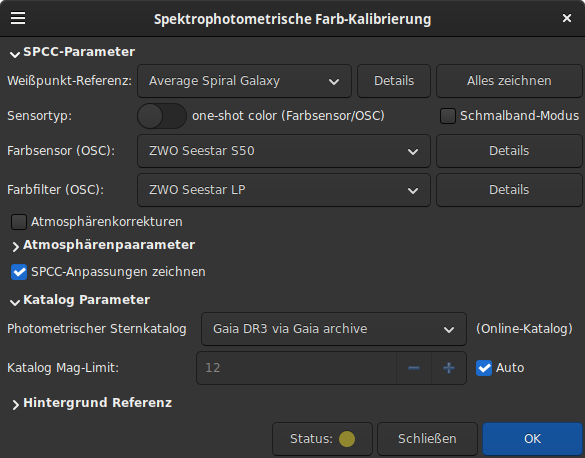
Nach erfolgreicher Kalibrierung öffnen sich zwei Fenster, in denen eine Zusammenfassung über den Weißabgleich zu sehen ist. Diese können einfach geschlossen werden. Nun sollte sich die Farbwiedergabe sichtbar verändern.
b) Manuelle Farbkalibrierung
Wenn keine Internetverbindung besteht oder die automatische Kalibrierung fehlschlägt, kann die Farbkalibrierung auch manuell erfolgen. Dabei wählst Du zunächst einen neutralen, dunklen Bereich im Hintergrund und anschließend einen sehr hellen Bereich – etwa einen weißen oder leicht gelblichen Stern – und nutzt diese Bereiche als Referenzen für den Weißabgleich.
Vorteil:
Funktioniert unabhängig von Katalogdaten Volle Kontrolle über den Weißpunkt Besonders geeignet für Emissionsnebel
Rufe dazu „Bildbearbeitung“ → „Farbkalibrierung“ → „Farbkalibrierung“ auf. Bevor Du Bereiche im Bild auswählst, sollte der Hintergrund neutralisiert werden. Das geschieht durch einen Klick auf den Button „Hintergrund neutralisieren“. Zoome anschließend in das Bild hinein, um präzise auszuwählen. Markiere mit gedrückter linker Maustaste einen dunklen Bereich im Hintergrund und klicke im Fenster bei Hintergrundreferenz auf „Verwende aktuelle Auswahl“.
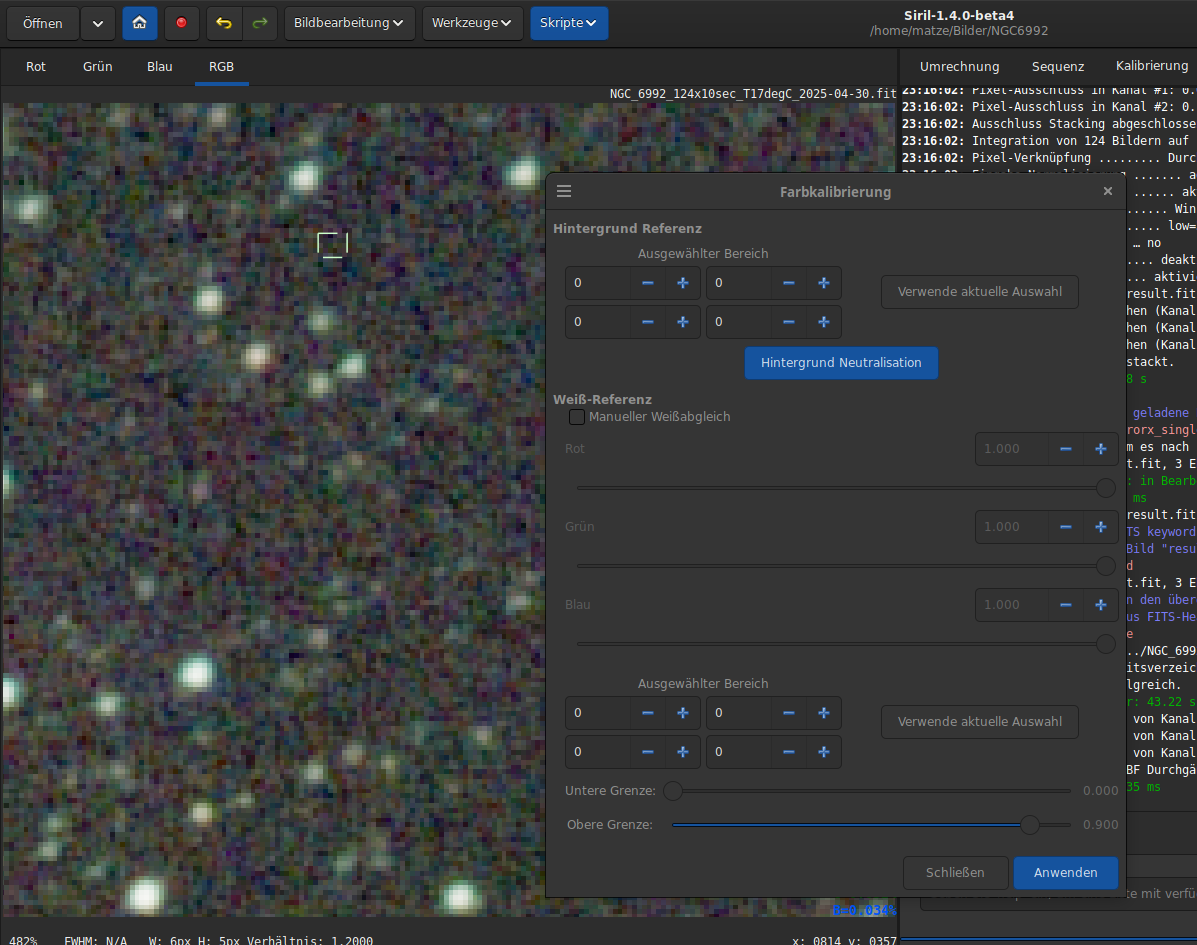
Markiere dann einen hellen Stern und übernehme den Bereich im unteren Abschnitt ebenfalls über „Verwende aktuelle Auswahl“.
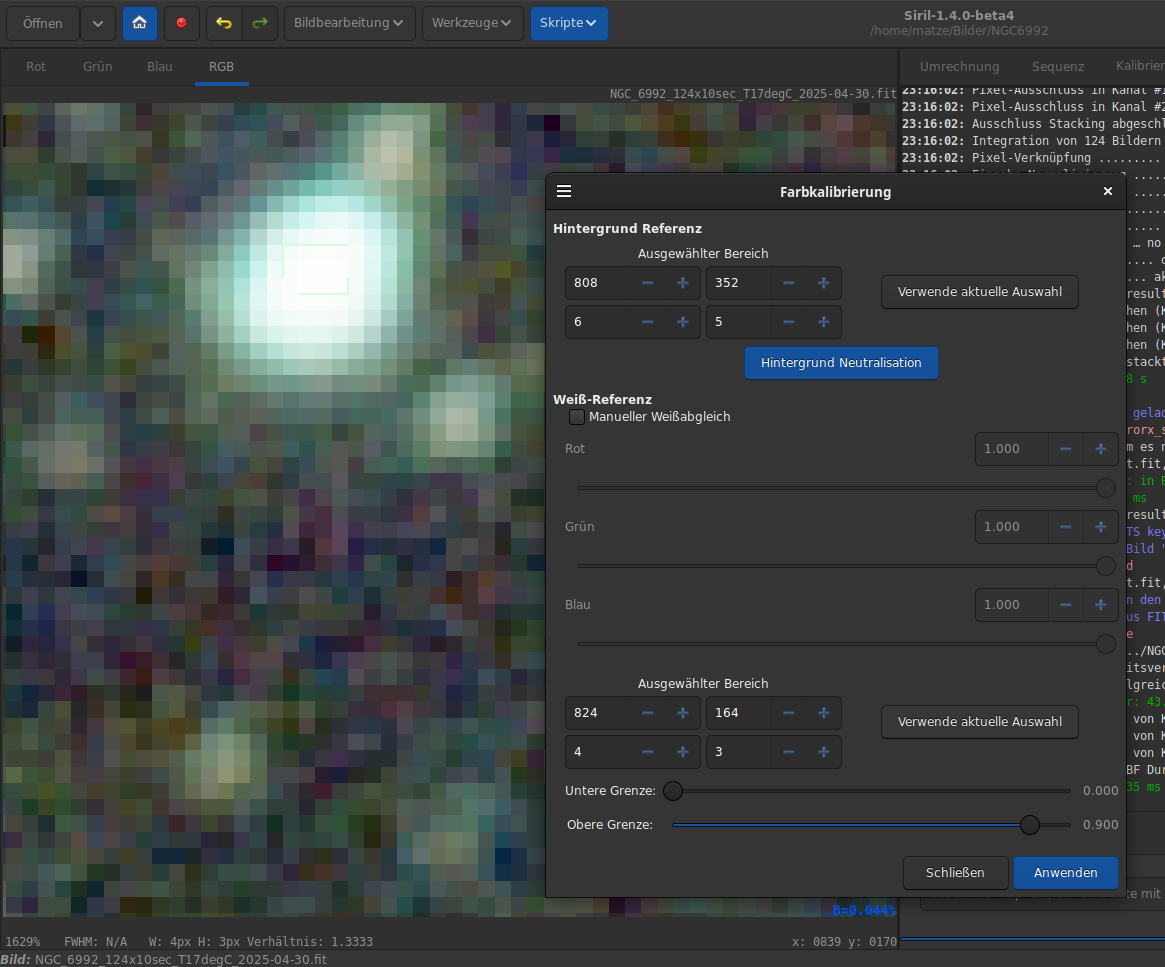
Zum Abschluss klickst Du auf „Anwenden“ – nun sollte sich die Farbbalance erkennbar ändern.
2. Grünrauschen entfernen
Früher wurde häufig der Schritt „Grün-Rauschen entfernen (SCNR Grün entfernen)“ verwendet, um den leichten Überschuss des Grünkanals auszugleichen, der durch den Aufbau des Kamerasensors (Bayer-Matrix) entsteht. Durch die Farbkalibrierung ist dieser Arbeitsschritt heute in der Regel nicht mehr erforderlich, da die Farbbalance automatisch korrekt eingestellt wird. Sollte nach der Farbkalibrierung dennoch ein leichter Grünstich sichtbar bleiben, kann die Funktion weiterhin vorsichtig eingesetzt werden: Dazu „Bildbearbeitung“ → „Grün-Rauschen entfernen“ wählen. Als Schutzmethode empfiehlt sich „Durchschnittlich neutral“, um feine grüne Strukturen – etwa in Nebeln – nicht versehentlich zu unterdrücken.
3. Hintergrund extrahieren
Nach dem Stacken enthält das Bild oft einen ungleichmäßigen Hintergrund – verursacht durch Lichtverschmutzung, Mondlicht oder Vignettierung. Um diesen Helligkeitsverlauf zu beseitigen, nutzt Du nun das Programm GraXpert, das Du zuvor heruntergeladen hast. Dazu rufst Du unter „Scripte“ → „Pythonscripte“ → „Processing“ das Script „GraXpert-AI.py“ auf.
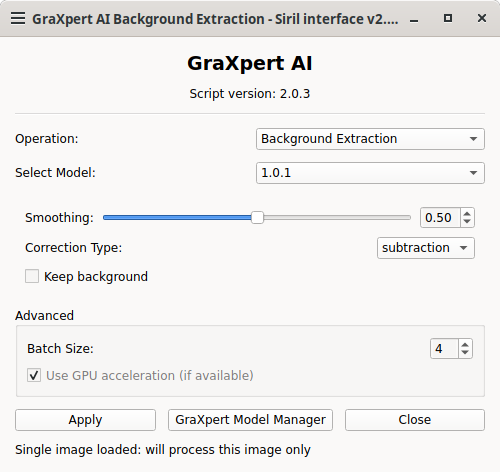
Jetzt sollte sich das Fenster mit den Einstellungen von GraXpert öffnen. Hier kann nun ausgewählt werden, ob Du den Hintergrund entfernen oder Denoising (Entrauschen) anwenden möchtest. Beim ersten Start ist jedoch noch kein Modell bei „Select Model“ hinterlegt. Dieses musst Du erst laden, indem Du unten auf „GraXpert Model Manager“ klickst. Das musst Du sowohl für die Hintergrundentfernung als auch für das Entrauschen tun.
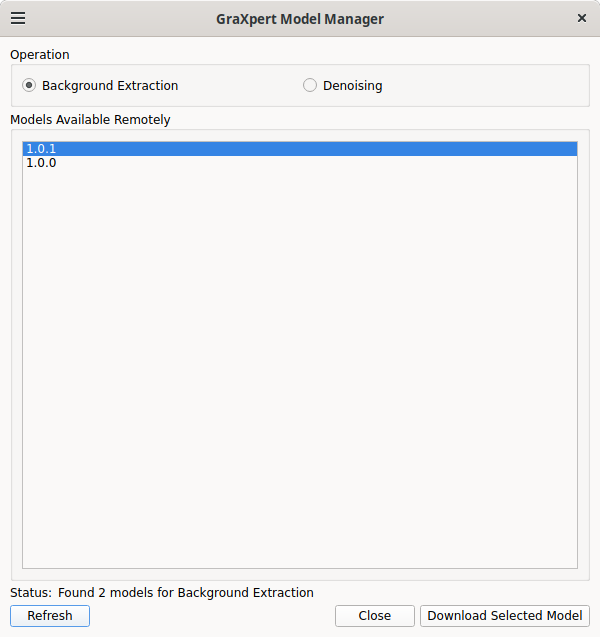
Wenn Du ein Modell gewählt hast (wähle einfach das aktuellste), kannst Du über „Download Selected Model“ das Modell herunterladen und es in Zukunft immer auswählen. Wenn Du hier mehrere Modelle herunterlädst, kannst Du diese dann entsprechend wechseln.
Hast Du die gewünschten Modelle heruntergeladen kannst Du das Fenster schließen und landest wieder im Bearbeitungsfenster von GraXpert. Der Wert „smoothing“ entscheidet, wie stark der Hintergrund geglättet wird. Je niedriger der Wert, desto höher ist das Risiko, feine Nebelstrukturen zu verlieren. Stelle ihn zwischen 0,8 und 1 ein (Im Anhang findest Du noch eine Tabelle und Hinweise mit einigen Einstellungswerten zu den verschiedenen Objekttypen.). Mit „Apply“ wird die Aktion ausgeführt. Lasse nach der Ausführung das Fenster noch für den nächsten Schritt geöffnet.
4. Entrauschen
Nachdem Du die Helligkeitsverläufe im Hintergrund entfernt hast, kannst Du nun das Bild entrauschen. Dazu nutzt Du auch das gleiche Script. Im Idealfall ist das Fenster von GraXpert noch offen, und Du kannst direkt unter „Operation“ das „Denoising“ auswählen.
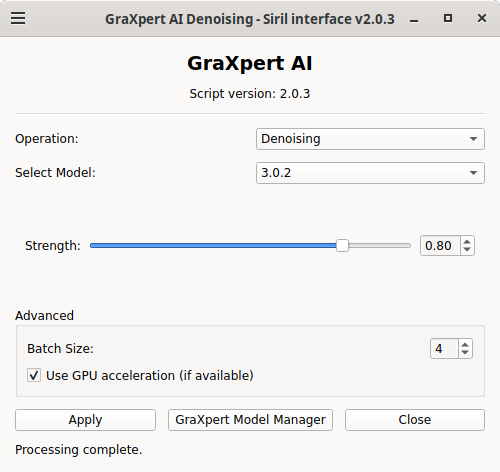
Hier kann ebenfalls wieder die Stärke eingestellt werden. Ein guter Startwert ist 0,8 (Im Anhang findest Du noch eine Tabelle und Hinweise mit einigen Einstellungswerten zu den verschiedenen Objekttypen.). Aber auch hier ist es abhängig von der Qualität der Aufnahme und vom eigenen Empfinden. Experimentiere gerne ein bisschen. Mit „Apply“ führst Du auch hier die Aktion aus. Das kann jetzt einen Moment dauern. Nach Abschluss der Aktion solltest Du jetzt ein wesentlich rauschärmeres Bild haben und kannst das Fenster von GraXpert schließen.
5. Bild zuschneiden
Nun kannst Du das Bild noch zuschneiden, um die Randbereiche, die eventuell noch starkes Rauschen oder Verzerrungen aufweisen, zu entfernen. Dazu hältst Du einfach die linke Maustaste gedrückt und ziehst einen Rahmen um den gewünschten Bereich. Klicke dann mit der rechten Maustaste auf das Bild und wähle „Beschneiden“ aus.
6. Sterne und Nebel trennen – Bild strecken
Um beim Strecken des Bildes das DeepSky Objekt getrennt von den Sternen zu behandeln, kannst Du vor dem Strecken die Sterne und den Nebel voneinander trennen. Der Vorteil dieser Methode liegt darin, dass Du die Nebelstrukturen heller bekommen kannst, ohne den Sternhintergrund zu hell zu bekommen. Um diesen Schritt auszuführen, benötigst Du nun das Programm Starnet. Um es aufzurufen, klickst Du oben in Siril auf „Bildbearbeitung“ → „Sternbearbeitung“ → „Starnet Sternentfernung“.
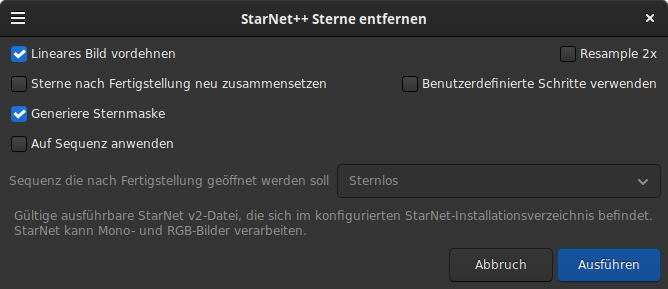
Mit einem Klick auf „Ausführen“ werden nun im Arbeitsverzeichnis zwei neue FIT-Dateien angelegt: einmal mit dem Präfix starmask und einmal mit dem Präfix starless. Bevor Du den nächsten Schritt machst, schaltest Du unten die Ansicht wieder auf „Linear“ um. Jetzt wählst Du im Menü „Bildbearbeitung“ → „Sternbearbeitung“ → „Sterne-Neuzusammensetzung“ aus. Im sich öffnenden Fenster muss nun einmal die „starless“ Datei für den Hintergrund geladen werden und auf der rechten Seite die „starmask“ Datei für die Sterne.
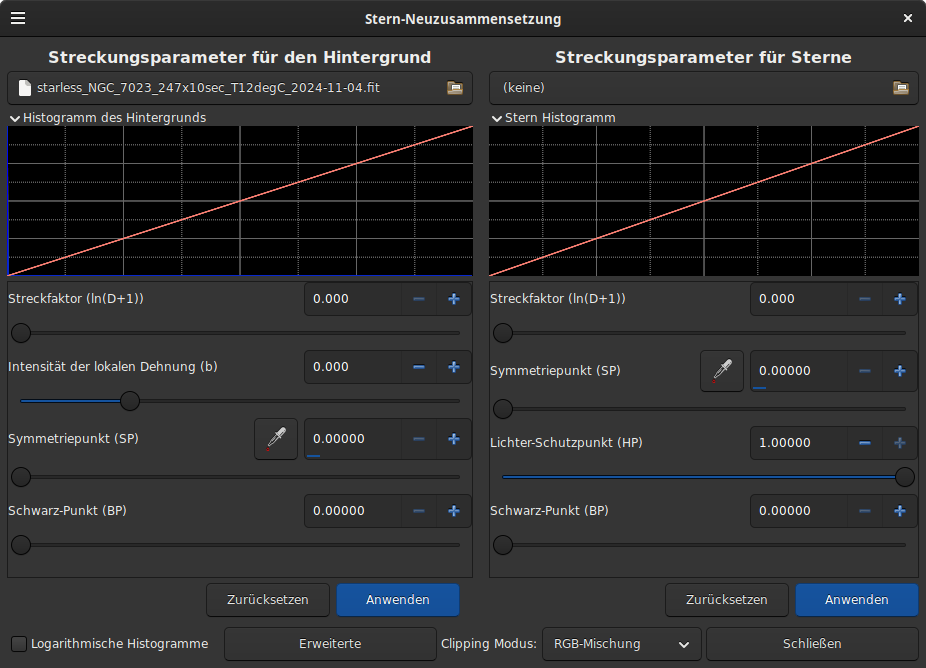
Nun solltest Du im Vorschaufenster wieder eine fast schwarze Ansicht Deines Fotos haben. Jetzt kannst Du im jeweiligen Bereich des Hintergrundes (linke Seite) oder der Sternenmaske (rechte Seite) das Bild strecken und siehst das Ergebnis immer gleich in der Vorschau.
Praxis-Leitfaden für die Reglerbedienung:
Das Fenster ist wie ein "Live-Mischer" aufgebaut, der die beiden getrennten Welten im perfekten Verhältnis verheiratet. Solange das Fenster geöffnet ist, siehst du in der Echtzeit-Vorschau das kombinierte Endergebnis. Nutze dieses "Trockenschwimmen", um die perfekte Balance zu finden:
-
Hintergrund (Linke Seite - Dein Deep-Sky-Objekt):
-
Streckfaktor ($\ln(D+1)$): Ziehe diesen Schieberegler langsam nach rechts, bis die schwachen Außenbereiche deines Objekts (z. B. die Spiralarme einer Galaxie) deutlich sichtbar werden.
-
Intensität der lokalen Dehnung (b): Erhöhe diesen Wert leicht (ca.
0,1bis0,3), um den Kontrast in den bereits hellen Strukturen und HII-Regionen anzuheben, ohne den Hintergrund mit hochzuziehen. -
Symmetriepunkt (SP): Nutze die Pipette! Klicke darauf und wähle im Hauptbild eine Stelle des reinen, dunklen Hintergrunds aus, um den optimalen mathematischen Ausgangspunkt zu setzen.
-
Schwarz-Punkt (BP): Fasse diesen Regler erst ganz zum Schluss an. Falls der Hintergrund durch das Strecken zu hell oder gräulich geworden ist, schiebe den BP minimal nach rechts, um ihn abzudunkeln. Achte darauf, keine schwachen Details abzuschneiden (Black Clipping).
-
-
Sterne (Rechte Seite - Deine Sternenmaske):
-
Streckfaktor ($\ln(D+1)$): Gehe hier extrem dezent vor! Ziehe den Regler nur minimal nach rechts. Die Sterne sollen natürlich wirken, dürfen aber im Zentrum nicht ausbrennen.
-
Lichter-Schutzpunkt (HP): Falls du merkst, dass die Sterne durch das Strecken ihre Farbe verlieren und rein weiß werden, ziehe den HP-Regler leicht nach links (z. B. auf
0,85oder0,75). Das schützt die Sternkerne und bewahrt die natürlichen Sternfarben. -
Schwarz-Punkt (BP): Da StarNet manchmal feine Artefakte oder Halos um Sterne herum hinterlässt, kannst du den BP auf der rechten Seite oft etwas mutiger nach rechts schieben, um diese im reinen Schwarz verschwinden zu lassen.
-
WICHTIGER HINWEIS:
Im Gegensatz zur klassischen Histogramm-Transformation, bei der man sich oft in mehreren kleinen Einzelschritten vortastet, solltest du die Sterne-Neuzusammensetzung im Idealfall in einem einzigen Durchgang fertig einstellen. Das Fenster bleibt nach dem Klick auf Anwenden zwar geöffnet, allerdings wird der Streckungsschritt sofort fest in die Bilddaten eingebrannt und lässt sich nicht mehr rückgängig machen. Stelle daher das Bild in der Live-Vorschau komplett fertig ein und klicke erst dann ein einziges Mal auf Anwenden.
7. Option: Strecken ohne Trennung von Sternen und Nebel
Möchtest Du das Bild strecken, ohne vorher die Sterne und den Nebel voneinander zu trennen, sind hierfür die zwei folgenden Schritte ideal.
a) mit Asinh
Das gestackte Bild ist noch sehr dunkel, da alle Helligkeitsinformationen im linearen Bereich liegen. Die Asinh-Streckung (arithmetischer hyperbolischer Sinus) ist ein besonders schonender erster Schritt zur Aufhellung. Sie hellt das Bild auf, ohne die Farben heller Sterne zu verfälschen.
Vorteil:
Erhält Farben und Dynamik der Sterne Sanfter Übergang zwischen hellen und dunklen Bereichen Ideal als erster Streckschritt vor der Histogramm-Streckung
Bevor Du mit dem Strecken beginnst, schaltest Du die Voransicht des Bildes von „Autostretch“ auf „Linear“ um (unterer Fensterrand).
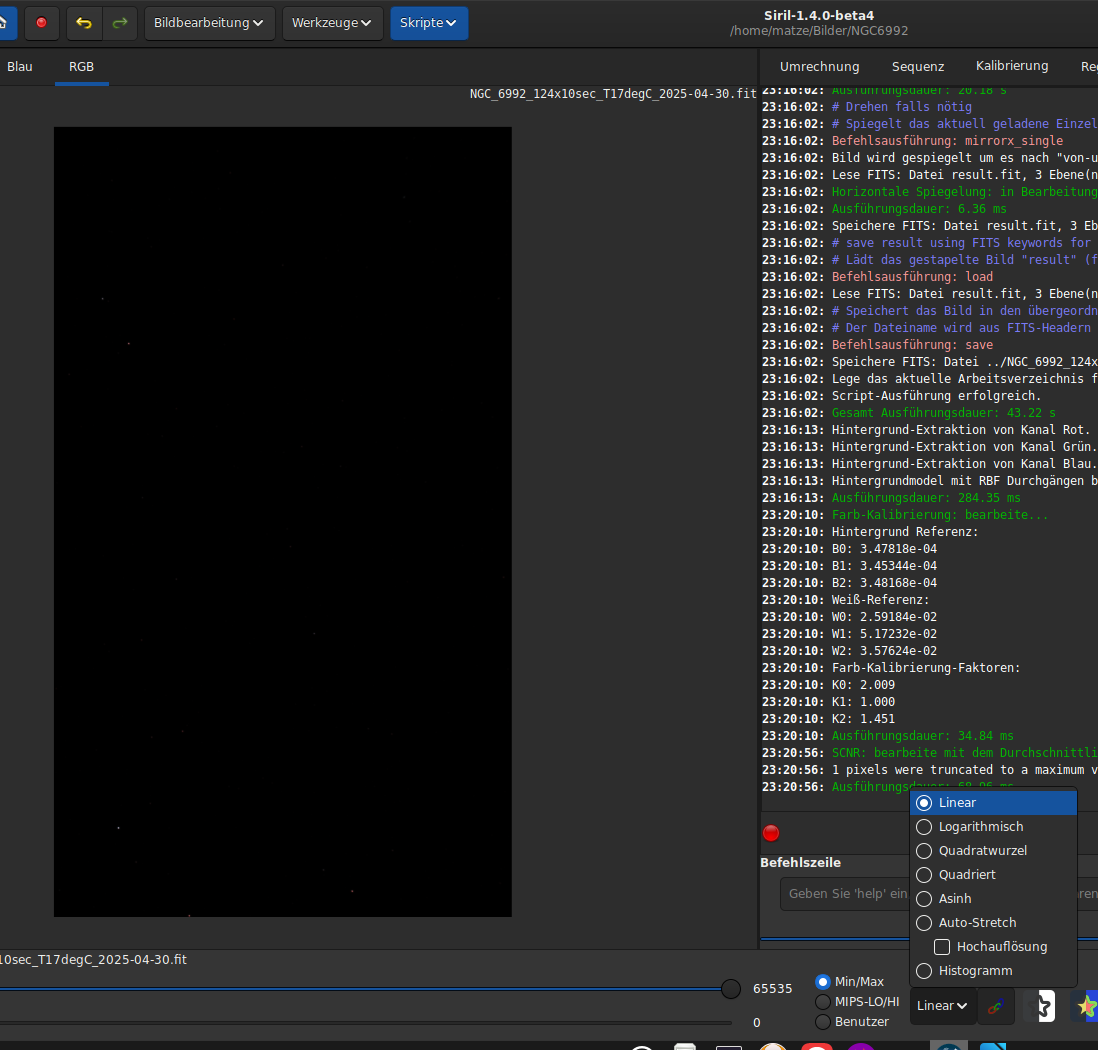
Dann gehst Du zu „Bildbearbeitung“ → „Streckungen“ → „Asinh-Transformation“. Im folgenden Fenster schiebst Du den oberen Regler langsam nach rechts, bis die ersten schwachen Nebelstrukturen sichtbar werden. Dann mit „Anwenden“ bestätigen.

b) Strecken mit dem Histogramm
Im nächsten Schritt wird das Bild weiter gestreckt, um schwache Details in Nebeln und Galaxien sichtbar zu machen. Dabei gilt in der Astrofotografie: Mehrere kleine, feinfühlige Schritte sind deutlich besser als ein einziger starker Stretch – so verhinderst du, dass Sterne ausbrennen und der Hintergrund verrauscht. (Weitere Informationen über die Histogramm-Streckung findest Du im Anhang unter Punkt 3.)
Rufe „Bildbearbeitung“ → „Streckungen“ → „Histogramm-Transformation“ auf.
Wichtiger Zwischenschritt: Setze oben rechts im Pop-up-Fenster unbedingt den Haken bei „Logarithmische Skala“. Dadurch werden die Kurven der Datenberge im Diagramm breiter und flacher dargestellt. Nur so kannst Du präzise sehen, wo die Daten links wirklich anfangen.
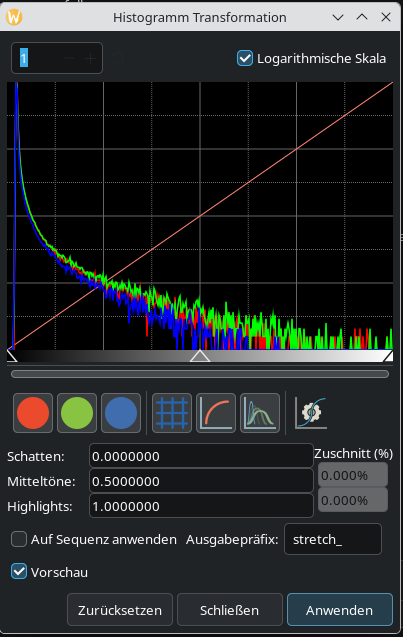
Verschiebe nun zuerst den mittleren Schieberegler (graues Dreieck) schrittweise nach links, um das Bild und die schwachen Details aufzuhellen. Die Datenkurve im Diagramm wandert dadurch weiter nach rechts.
Greife danach den linken Schieberegler (schwarzes Dreieck) für den Schwarzpunkt und ziehe ihn vorsichtig nach rechts. Die goldene Regel: Ziehe ihn nur so weit, bis er knapp vor dem linken Beginn des großen Datenberges steht – er darf den Berg niemals anschneiden! Behalte dabei den Wert „Zuschnitt (%)“ (Clipping) im Auge: Er sollte stur auf 0.000 % bleiben, damit keine Bildinformationen im Schwarz absinken und das Hintergrundrauschen nicht grob und grieselig wird.
Klicke zum Abschluss auf „Anwenden“.
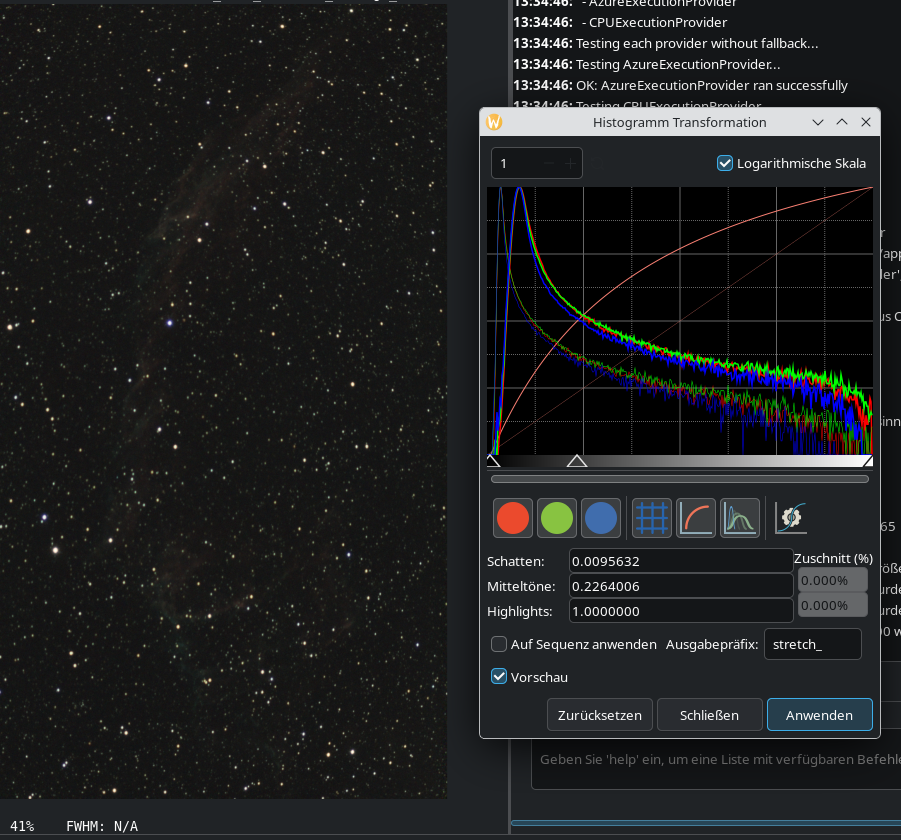
Da das Bild nach dem ersten Durchgang oft noch recht dunkel ist, wiederholst Du diesen Vorgang (Mitteltöne anheben, Schwarzpunkt vorsichtig an die Kurve heranschieben, Anwenden) in zwei bis drei kleinen Iterationen, bis Du mit dem Verhältnis aus Objekthelligkeit und einem sauberen, dunkelgrauen Hintergrund zufrieden bist.
8. Sternform verbessern
Wenn Du genauer hinschaust, wirst Du feststellen, dass die Sterne Richtung Rand nicht unbedingt ganz rund sind. Das lässt sich mit dem Pythonscript „AberrationRemover.py“ verbessern. Dazu speicherst Du zunächst Dein gestrecktes Bild unter einem sinnvollen Namen als FIT-Datei ab. Dann rufst Du über „Scripte“ → „Python Scripte“ → „Processing“ das Script „AberrationRemover.py“ auf.
Beim ersten Start ist hier, wie auch schon bei GraXpert, kein Modell hinterlegt. Dieses kannst Du wieder über den Button „Download Model“ herunterladen. Auf der Webseite, die sich dann öffnet, lädst Du die Datei „model_v1_0_0.onnx“ herunter. Diese speicherst Du am besten auch wieder im Script-Verzeichnis von Siril. Jetzt kannst Du über „Load Model“ das Modell auswählen und über „Calculate“ die Optimierung durchführen lassen. Die Sterne sollten nach Abschluss etwas runder und auch etwas kleiner aussehen.
9. Farbsättigung erhöhen
Nach dem Strecken wirken die Farben oft etwas blass. Mit „Farbsättigung“ kannst Du Farbe und Kontrast verstärken – allerdings mit Maß, um ein natürliches Ergebnis zu bewahren.
Vorteil:
Betont Strukturen in Nebeln und Sternfeldern Sorgt für ein lebendigeres Gesamtbild Macht Unterschiede zwischen Sternfarben sichtbar
Dazu im Menü „Bildbearbeitung“ → „Farbsättigung“ aufrufen. Mit den Reglern „Stärke“ und „Hintergrundfaktor“ lässt sich die Sättigung individuell anpassen. Dann klickst Du auf „Anwenden“.
10. Als TIFF speichern
Sobald die Bearbeitung des Bildes abgeschlossen ist, sollte es im TIFF-Format gespeichert werden. Dieses Format ist verlustfrei und speichert alle Farbinformationen mit 16 / 32 Bit pro Kanal – ideal für die Weiterbearbeitung in Programmen wie GIMP oder Photoshop. Zum Speichern klickst Du oben rechts auf das Symbol mit dem Pfeil nach unten.
Feinarbeiten in GIMP
Für den letzten Feinschliff wechsle ich in GIMP. Dort lassen sich Kontrast, Helligkeit und Farben präzise anpassen. Die hier aufgeführten Schritte lassen sich natürlich genauso mit Photoshop durchführen.
1. Farbkurven anpassen
Über „Farben → Kurven“ lassen sich Helligkeit und Kontrast gezielt steuern. Mit einer sanften S-Kurve kann man den Kontrast leicht anheben und Nebelstrukturen betonen. Hier einfach so lange probieren, bis Du mit dem Ergebnis zufrieden bist. Auch einzelne Farbkanäle (R, G, B) können angepasst werden, um Farbstiche zu korrigieren.
2. Belichtungswerte anpassen
Zum Abschluss können unter „Farben → Belichtung“ die Helligkeits- und Schwarzwerte feinjustiert werden. Dadurch erhält das Bild seinen endgültigen, ausgewogenen Gesamteindruck und wirkt harmonisch.
Ergebnis: Nach diesen Schritten erhältst Du ein vollständig bearbeitetes Astrofoto, das farblich ausgewogen ist und die Strukturen Deines Objekts bestmöglich hervorhebt. Die Kombination aus Siril (für die technische Bildaufbereitung) und GIMP (für den kreativen Feinschliff) bietet dabei eine leistungsfähige und obendrein kostenfreie Lösung für beeindruckende Ergebnisse.
ANHANG
1. Histogramm-Streckung – Erklärung der Parameter und Funktionsweise
Die Histogramm-Streckung ist einer der zentralen Schritte in der Bildbearbeitung astronomischer Aufnahmen. Während Rohbilder in der Regel linear gespeichert sind und daher am Bildschirm sehr dunkel erscheinen, macht die Histogramm-Streckung die schwachen Strukturen sichtbar, die in diesen linearen Daten enthalten sind. In Siril dient das Histogramm-Werkzeug dazu, den Dynamikumfang des Bildes gezielt anzupassen, um sowohl helle als auch schwache Bereiche optimal darzustellen.
Grundprinzip
Das Histogramm zeigt die Helligkeitsverteilung aller Pixel im Bild. Auf der horizontalen Achse liegt der Helligkeitswert – von schwarz (links) bis weiß (rechts) – und auf der vertikalen Achse die Häufigkeit dieser Werte. Ein typisches lineares Deep-Sky-Bild weist ein schmales, steil aufragendes Histogramm im linken Bereich auf, da die meisten Pixel sehr dunkel sind. Die Streckung des Histogramms verschiebt und dehnt diese Werte, sodass schwache Nebel und Strukturen sichtbar werden, ohne dass die hellen Sterne überbelichtet werden.
Schwarzwert (Black Point)
Mit dem linken Schieberegler kann der Schwarzpunkt eingestellt werden. Er definiert, ab welcher Helligkeit Pixel vollständig schwarz dargestellt werden. Wird dieser Wert zu weit nach rechts verschoben, werden dunkle Bildbereiche abgeschnitten („Clipping“), wodurch schwache Nebelanteile verloren gehen. Eine vorsichtige Platzierung ist daher entscheidend: Der Schwarzpunkt sollte knapp links des Hauptmaximums des Histogramms liegen, um das Hintergrundrauschen zu minimieren, ohne feine Strukturen zu opfern.
Weißwert (White Point)
Der rechte Schieberegler bestimmt den Weißpunkt – ab diesem Wert werden Pixel reinweiß dargestellt. Eine Verschiebung nach links erhöht den Gesamtkontrast, kann aber helle Sterne oder Kernbereiche von Galaxien überbelichten. Der Weißpunkt sollte so gewählt werden, dass die hellsten Bildteile noch Zeichnung behalten.
Mitteltöne (Midtones / Gamma)
Der mittlere Schieberegler kontrolliert die Verteilung der Mitteltöne. Er verändert nicht den Schwarz- oder Weißpunkt, sondern beeinflusst die Helligkeit der mittleren Werte durch eine Gamma-Transformation. Eine Verschiebung nach links hellt das Bild auf, nach rechts dunkelt es ab. Dies ist der wichtigste Regler für die eigentliche Streckung, da er schwache Strukturen im Nebel hervorholt, während Sterne und Hintergrund weitgehend erhalten bleiben.
Auto-Stretch und Vorschau
Siril bietet eine automatische Vorschau-Streckung an, die nicht destruktiv ist. Diese dient lediglich der Bilddarstellung und verändert die linearen Daten nicht. Erst wenn die Histogramm-Streckung manuell angewendet oder gespeichert wird, wird das Bild tatsächlich nichtlinear. Es ist daher wichtig, die Vorschau-Streckung nicht mit der eigentlichen Histogramm-Transformation zu verwechseln. Die automatische Vorschau ist ideal, um den Fortschritt während der Bildbearbeitung zu beurteilen, etwa bei Farbkalibrierung oder Hintergrund-Subtraktion.
Lineares vs. Nichtlineares Bild
Nach der Hintergrundkorrektur ist das Bild noch linear – seine Pixelwerte stehen im direkten Verhältnis zur aufgefangenen Lichtmenge. Für weitere Bearbeitungsschritte wie Kontrastverstärkung, Farbanpassung oder Rauschreduzierung muss das Bild in den nichtlinearen Bereich überführt werden. Dies geschieht durch die Histogramm-Streckung. Es empfiehlt sich, den Übergang von linear zu nichtlinear behutsam vorzunehmen, um keine Bildinformationen zu verlieren.
Feinsteuerung und Iteration
Die Histogramm-Streckung sollte schrittweise erfolgen. Eine zu starke Streckung in einem Schritt kann zu ausgebrannten Sternen, sichtbarem Rauschen oder unnatürlichen Farbverläufen führen. Besser ist es, das Histogramm mehrmals leicht anzupassen und jeweils zu prüfen, wie sich Strukturen, Farben und Hintergrund verhalten. Nach jeder Streckung kann mit weiteren Werkzeugen wie Farbkalibrierung, Sättigungsanhebung oder Rauschreduktion weitergearbeitet werden.
Farbkanäle und RGB-Modus
Bei Farbaufnahmen kann das Histogramm wahlweise für alle Kanäle gemeinsam oder für jeden Farbkanal einzeln angepasst werden. Eine getrennte Bearbeitung ermöglicht eine präzisere Kontrolle über den Farbgleichgewicht, sollte aber mit Bedacht eingesetzt werden, um Farbverschiebungen zu vermeiden. In der Regel ist es sinnvoll, vor der Streckung eine Farbkalibrierung durchzuführen und anschließend die Histogramm-Streckung im kombinierten RGB-Modus vorzunehmen.
Clipping-Indikatoren und Beurteilung
Siril zeigt visuelle Warnungen, wenn Schwarz- oder Weißwerte Bereiche außerhalb des darstellbaren Bereichs abschneiden. Diese Indikatoren helfen, Clipping zu vermeiden. Zusätzlich lohnt es sich, den Hintergrund mit einem Messwerkzeug oder per Statistikfenster zu überprüfen: Der Hintergrund sollte dunkel, aber nicht komplett schwarz sein, typischerweise mit Werten knapp oberhalb des Rauschbodens.
Speicherung und Weiterverarbeitung
Nach der erfolgreichen Histogramm-Streckung ist das Bild nichtlinear und kann in Formaten wie TIFF oder PNG gespeichert werden, um es in anderen Programmen weiterzubearbeiten. Für wissenschaftliche Auswertungen oder Photometrie sollte dagegen stets die lineare Version verwendet werden.
Praktische Vorgehensweise
Ein bewährter Ablauf besteht darin, zunächst den Schwarzpunkt leicht an das linke Ende des Histogramms zu schieben, dann den Mitteltonregler nach links zu ziehen, bis schwache Strukturen deutlich werden, und schließlich den Weißpunkt dezent anzupassen. Anschließend kann dieser Vorgang mehrfach wiederholt werden, um das Bild Schritt für Schritt zu optimieren.
2. Richtwert-Tabelle nach Objekttyp
|
Objekttyp |
Hintergrund-Extraktion: Glättung (Smoothing) |
Rauschredu-zierung |
Besonderheit / Praxistipp |
|
Galaxien |
0,6 – 0,7 |
0,10 – 0,20 |
Schützt den schwachen äußeren Halo. Zu niedrige Glättung rechnet Galaxienränder weg. Denoise niedrig halten für Staubbänder. |
|
Offene Sternhaufen |
0,2 – 0,4 |
0,15 – 0,25 |
Hier gibt es viel freien Hintergrund. Die Korrektur darf aggressiver (niedrigerer Wert) sein. AI-Denoise verträgt hier etwas mehr. |
|
Kugelsternhaufen |
0,3 – 0,5 |
0,10 – 0,15 |
Vorsicht im dichten Zentrum! Zu starkes Denoise lässt die dicht gedrängten Sterne im Kern zu einem "Matschball" verschmelzen. |
|
Emissions- / Gasnebel |
0,8 – 1,0 |
0,15 – 0,25 |
Große Nebel füllen oft das ganze Bild. Die Glättung muss extrem hoch ("starr") sein, sonst wird der Nebel selbst flachgerechnet. |
3.Anmerkungen zu den Werten und Typen:
Wichtige Praxis-Details zu den einzelnen Typen
a) Offene Sternhaufen
-
Hintergrund: Da offene Sternhaufen kaum flächigen Nebel oder Halos besitzen, kannst du GraXpert hier sehr frei arbeiten lassen. Ein niedriger Glättungswert von 0,3 korrigiert selbst komplexe, wellige Gradienten (z. B. durch Straßenlaternen) perfekt aus.
-
Denoising: Sterne reagieren unempfindlicher auf das Denoising als Galaxienstrukturen. Du kannst hier ruhig bis 0,25 gehen, um den Hintergrund absolut glatt zu bekommen, solange die schwachen Hintergrundsterne nicht verschwinden.
b) Kugelsternhaufen
-
Hintergrund: Ähnlich wie bei offenen Sternhaufen, allerdings solltest du die Punkte für die Hintergrund-Extraktion nicht zu nah an den dicht herangezoomten Außenbereich des Haufens setzen.
-
Denoising: Hier ist weniger mehr! Kugelsternhaufen leben von der Trennung tausender winziger Einzelsterne bis in den Kern hinein. Wenn das KI-Denoise hier bei z. B. 0,3 oder höher greift, interpretiert die KI das dichte Sternengewusel im Zentrum oft fälschlicherweise als "Rauschen" und rechnet die Sterne zusammen. Bleibe hier lieber dezent bei 0,10 bis 0,12.
c) Großflächige Nebel
-
Hintergrund: Wähle hier einen sehr hohen Glättungswert (0,8 bis 1,0). Dadurch biegt sich die Korrekturfläche nicht in die Helligkeit des Nebels hinein.
-
Tipp: Gerade bei Nebeln ist die AI-Methode von GraXpert den klassischen Methoden meistens haushoch überlegen, da sie gelernt hat, was kosmischer Nebel und was künstlicher Gradient ist.
-
Denoising: Bei Nebeln kannst du oft ein Stück höher gehen (0,20 – 0,25), da weiche Gasstrukturen ein sanftes Entrauschen gut vertragen, ohne dass es sofort unnatürlich wirkt.
d) Galaxien
-
Ein gesunder Mittelwert bei der Glättung (0,6), damit der Halo unberührt bleibt, und ein sehr defensiver Denoise-Wert (0,15), um die feinen, körnigen Strukturen in den Armen nicht zu zerstören
Download der Anleitung als PDF: Anleitung Siril
Gerne kannst Du weiter unten einen Kommentar hinterlassen. Konstruktive Kritik ist natürlich genauso willkommen wie positive Kommentare. Solltest Du Probleme während der Bearbeitung haben kannst Du auch das gerne in die Kommentare schreiben. Ich versuche dann zeitnah zu antworten.
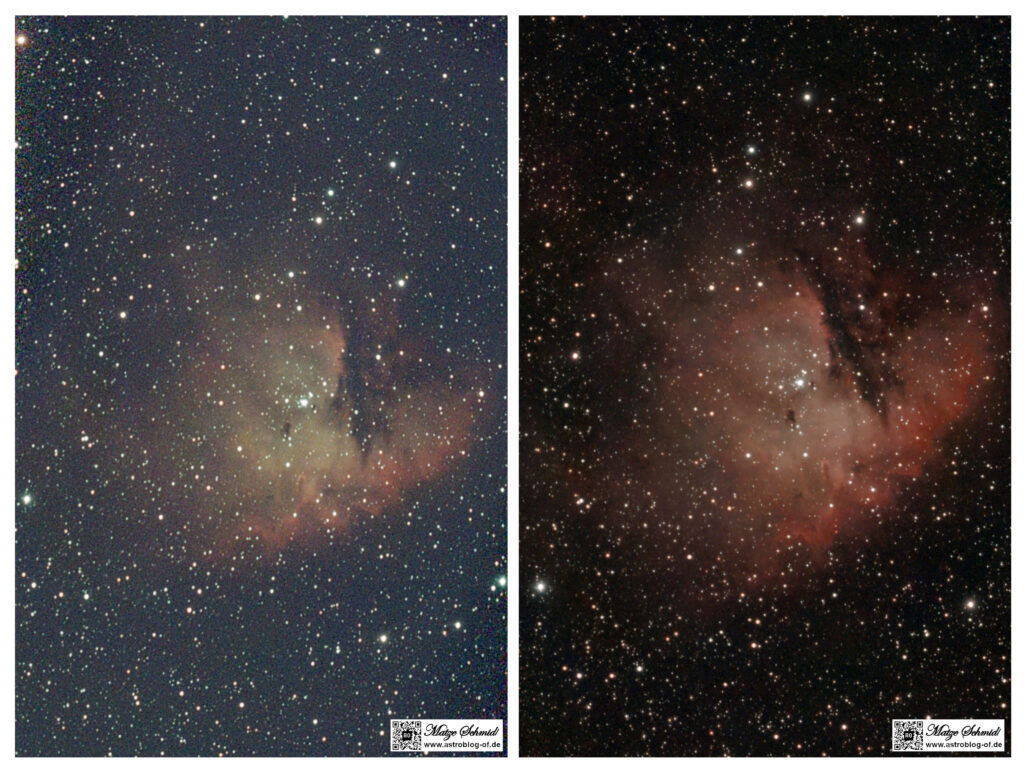
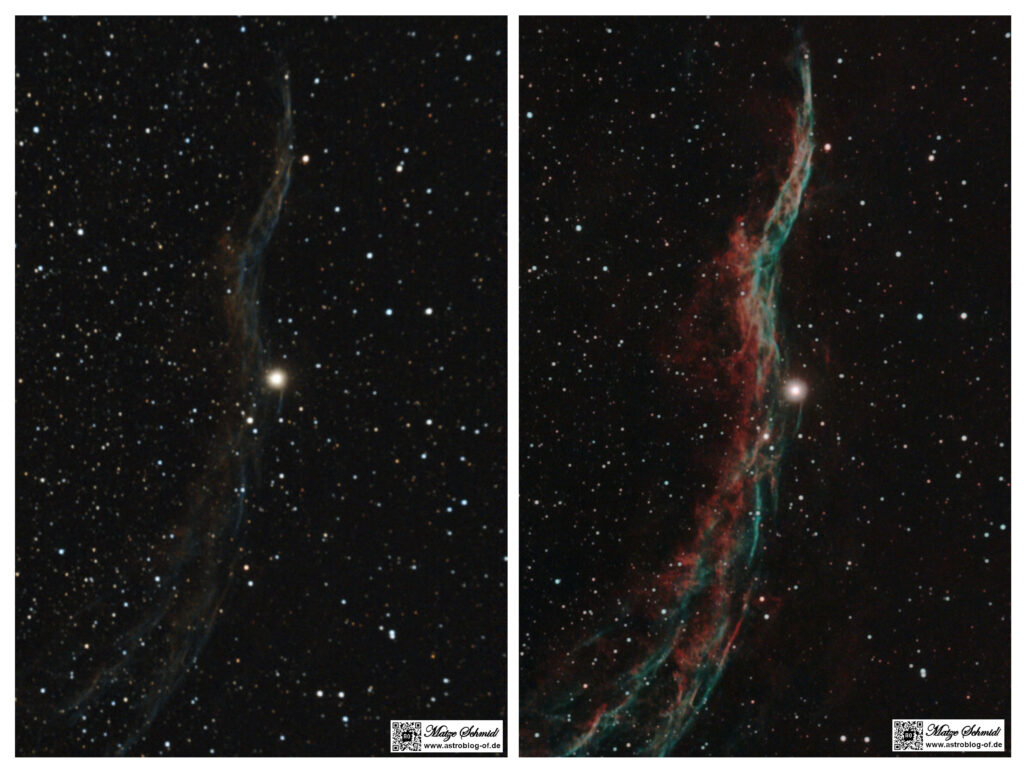
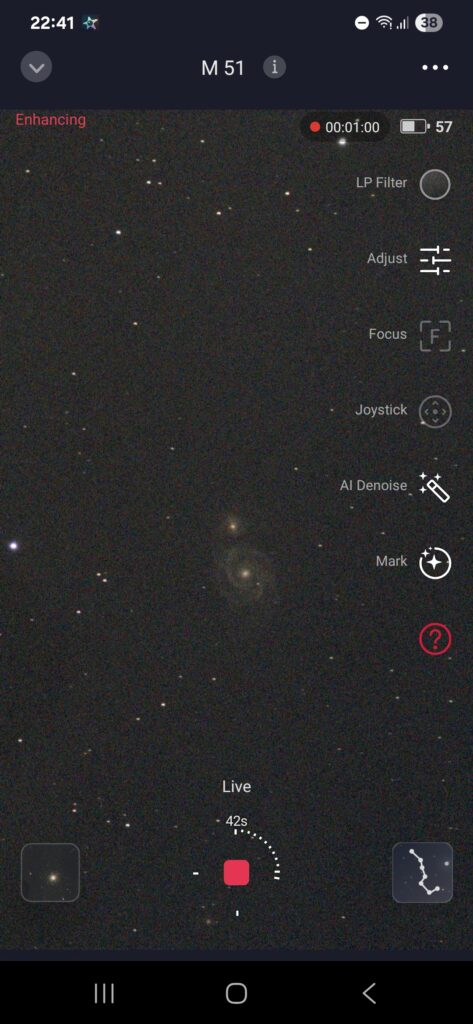
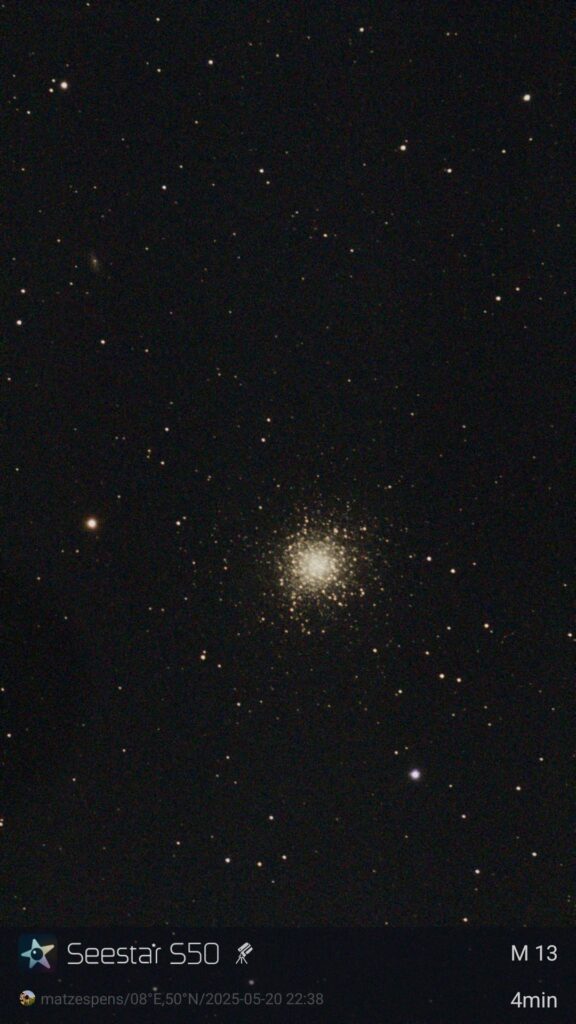
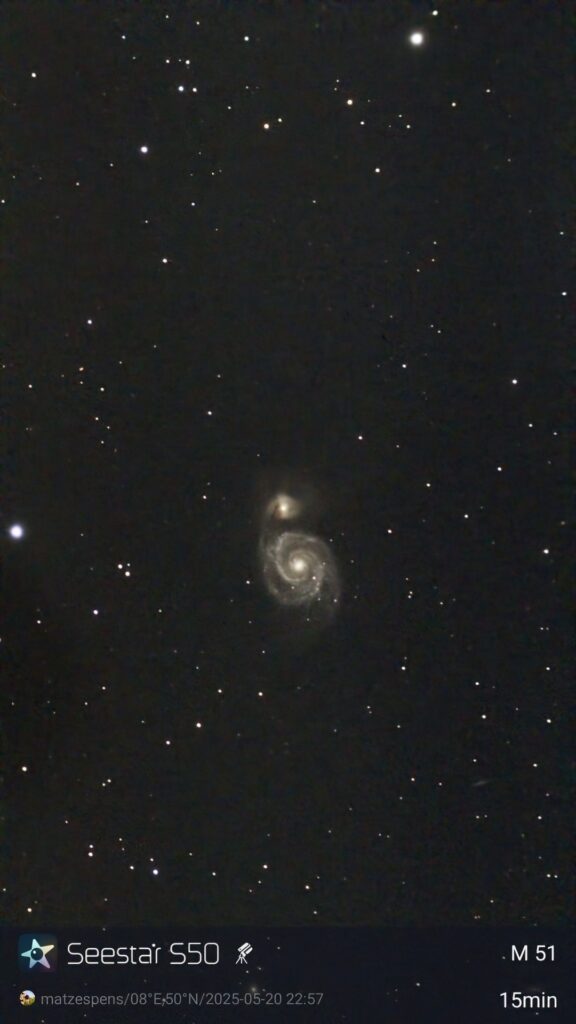
Hier noch zwei Beispiele die zeigen welche Veränderung man durch die Bearbeitung mit Siril erreichen kann.

 Für die "normale" Wettervorhersage habe ich die App von der Website wetter.com installiert. Nach dem Öffnen der App erhält man eine schnelle Übersicht über die aktuellen Wetterverhältnisse im oberen Bildschirmbereich. Dort werden Angaben über die Temperatur, Bewölkung/Sonne/Regen, Windstärke und Windrichtung angezeigt. Ebenfalls wird dort die Vorhersage für die nächsten Stunden eingeblendet. Im unteren Teil des Bildschirmes wird dann die Vorhersage für die nächsten Tage angezeigt. Durch das Antippen eines gewünschten Tages wechselt die Ansicht dann auf eine Stundenübersicht für den gewünschten Tag. Die gesamte Anzeige ist meiner Meinung klar und strukturiert und einfach zu lesen.
 Natürlich verfügt die App auch über eine Widgetfunktion. Was mir bei der Widgetfunktion gut gefällt ist die Möglichkeit, durch einen Klick auf die Uhrzeit, direkt zu den Weckereinstellungen weitergeleitet zu werden. Durch das Antippen der Wettervorhersage gelangt man vom Widget aus direkt in die Wetterapp. So viel erst mal zum Aussehen und der Bedienung.
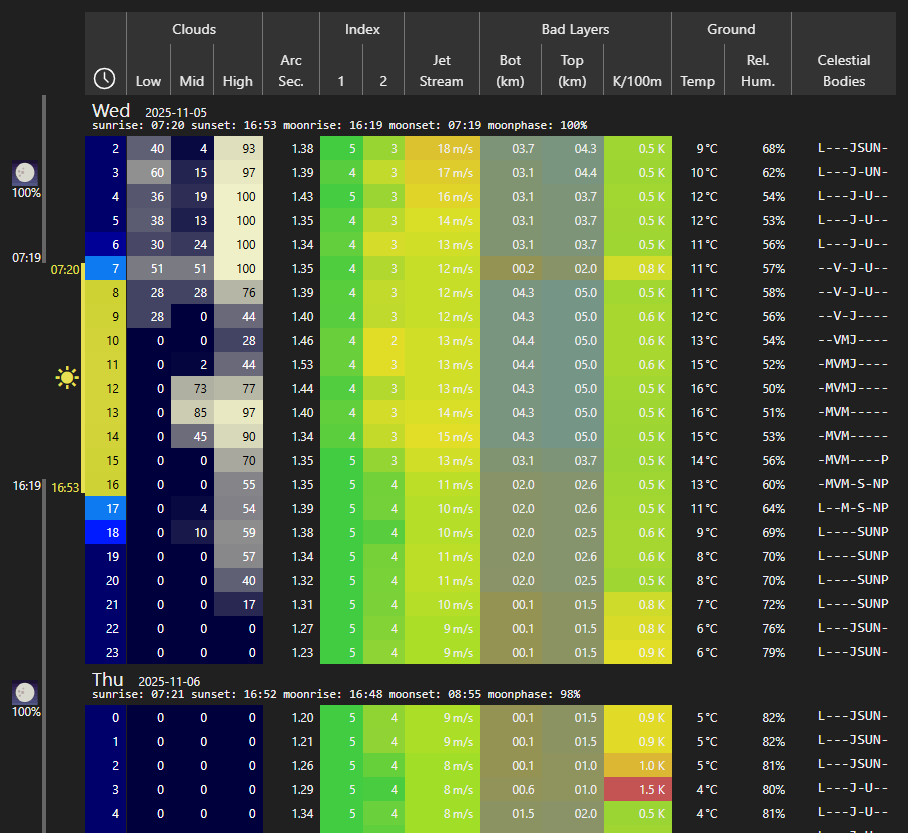
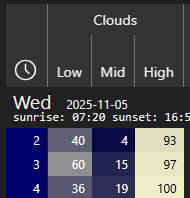
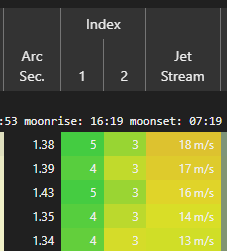
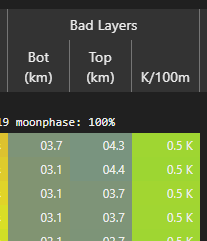
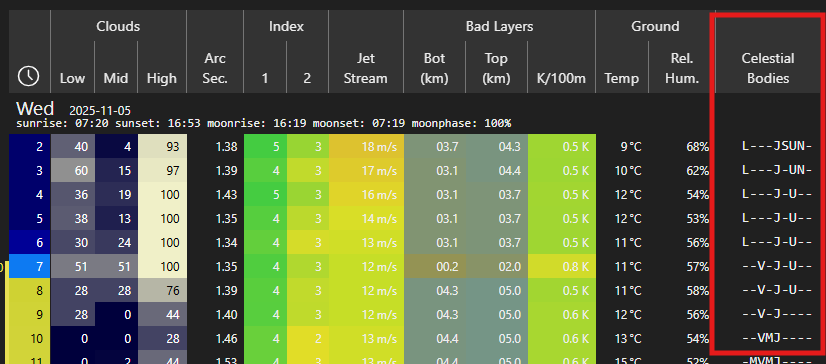
 Die Vorhersage zeigt stundenweise die Bewölkung in den verschiedenen Höhen (Low,Middle und High) an und vor allem aber auch einige Werte bzgl. des zu erwartenden
  Für den Filter benötigt man eine Papprolle, Kleber, Schere, Tesafilm, Taschenmesser oder ein anderes spitzes und scharfes Messer, ein bisschen dünne Pappe und Papier auf dem zwei Kreise mit dem Durchmesser der Rolle drauf sind sowie eine "Verkleidung" für die Rolle. Ich habe mit einer CAD Software die beiden Kreise und den Streifen für die Verkleidung gezeichnet. Der eine Kreis bekommt in der Mitte einen 2mm kleinen Kreis der später herausgeschnitten wird. Der zweite Kreis erhält noch vier Pfeile die in Richtung Mitte zeigen. Als erstes schneidet man nun also die Kreise und den Streifen für die Verkleidung heraus.
 Bei den Kreisen habe ich ca. 5mm Überstand beim Ausschneiden gelassen um dort später kleine Dreiecke herauszuschneiden. Dann kann man den Überstand später umknicken und den Kreis damit an der Pappröhre festkleben.
 Aus der dünnen Pappe schneidet man ebenfalls einen Kreis mit dem Durchmesser der Pappröhre heraus. Den ersten Kreis mit dem 2 mm Kreis in der Mitte klebt man nun deckungsgleich auf den Pappkreis. Jetzt muss noch mit dem Taschenmesser der kleine 2 mm Kreis ausgeschnitten werden. Er dient später dazu einen Teil des Sonnenlichtes auf das Fadenkreuz am anderen Ende der Röhre zu projezieren. Die Pappröhre wird nun noch auf die gewünschte Länge gekürzt. In meinem Fall sind das 30cm.
 Nun kann man anfangen und die Kreise auf die Pappröhre kleben. Dazu am besten den Rand der Röhre mit Kleber bestreichen. Nun die überstehende 5mm Kante umknicken und an der Röhre festkleben. Am besten immer nacheinander gegenüberliegende Seiten kleben.
 Am Teleskop wird das ganze idealerweise mit festeren Gummis neben dem optischen Sucher fixiert. Dadurch sollte der Sonnensucher parallel zum Teleskop ausgerichtet sein und man kann nun das Teleskop mit Hilfe des Fadenkreuzes auf der einen Seite der Röhre ausrichten.
 Da in den letzten Wochen das Wetter nicht wirklich viel Zeit zum Beobachten gelassen hat muss man sich ja irgendwie anderweitig beschäftigen. Ich habe mich während dieser trostlosen Zeit dazu entschlossen einen neuen Sonnenfilter für das Dobson Teleskop zu bauen. Das ganze ist wesentlich günstiger als ein gekaufter aber genauso effektiv.
 Um den Filter nun zu bauen benötigt man ein bisschen Pappe, Pack-Klebeband, doppelseitiges Klebeband und einen Tacker. Aus der Pappe schneidet man als erstes zwei gleich große Quadrate oder Ringe aus. Der Innendurchmesser sollte der Öffnung des Teleskopes entsprechen und der Außendurchmesser mind. 2cm größer sein.
 Jetzt muss die Folie auf dem ersten Ring fixiert werden. Am besten gelingt dies wenn man die Folie auf dem Tisch glatt hinlegt und anschließend den ersten Ring mit dem doppelseitigen Klebeband von oben vorsichtig auf der Folie ablegt. Sollte jetzt die Folie noch an den Rändern überstehen muss sie an den Stellen vorsichtig abgeschnitten werden. Im Anschluss legt man nun den zweiten Pappring mit dem doppelseitigen Klebeband deckungsgleich über den ersten Ring.
 Um den Filter auf dem Teleskop zu befestigen ist noch eine Röhre nötige die man außen über das Teleskop stülpen kann. Diese wird auch aus Pappe erstellt. Dazu ist etwas dünnere Pappe von Vorteil, da sich diese leichter biegen lässt. Die Länge sollte ca. 20-30 cm betragen (je nach Teleskopgröße) und die Breite sollte ca. 5cm länger als der Umfang des Teleskopes sein.